メニューバーとノッチに常駐 · macOS 13+

スリープしたMacのせいで、作業を失わない。

ビルド、エージェントの実行、夜通しのレンダリング - AwakeMateは、それらが動いている間だけMacをスリープさせず、終わった瞬間に姿を消します。見張り不要、作業のロスもゼロ。
14日間の無料トライアル · アカウント不要 · Apple Silicon
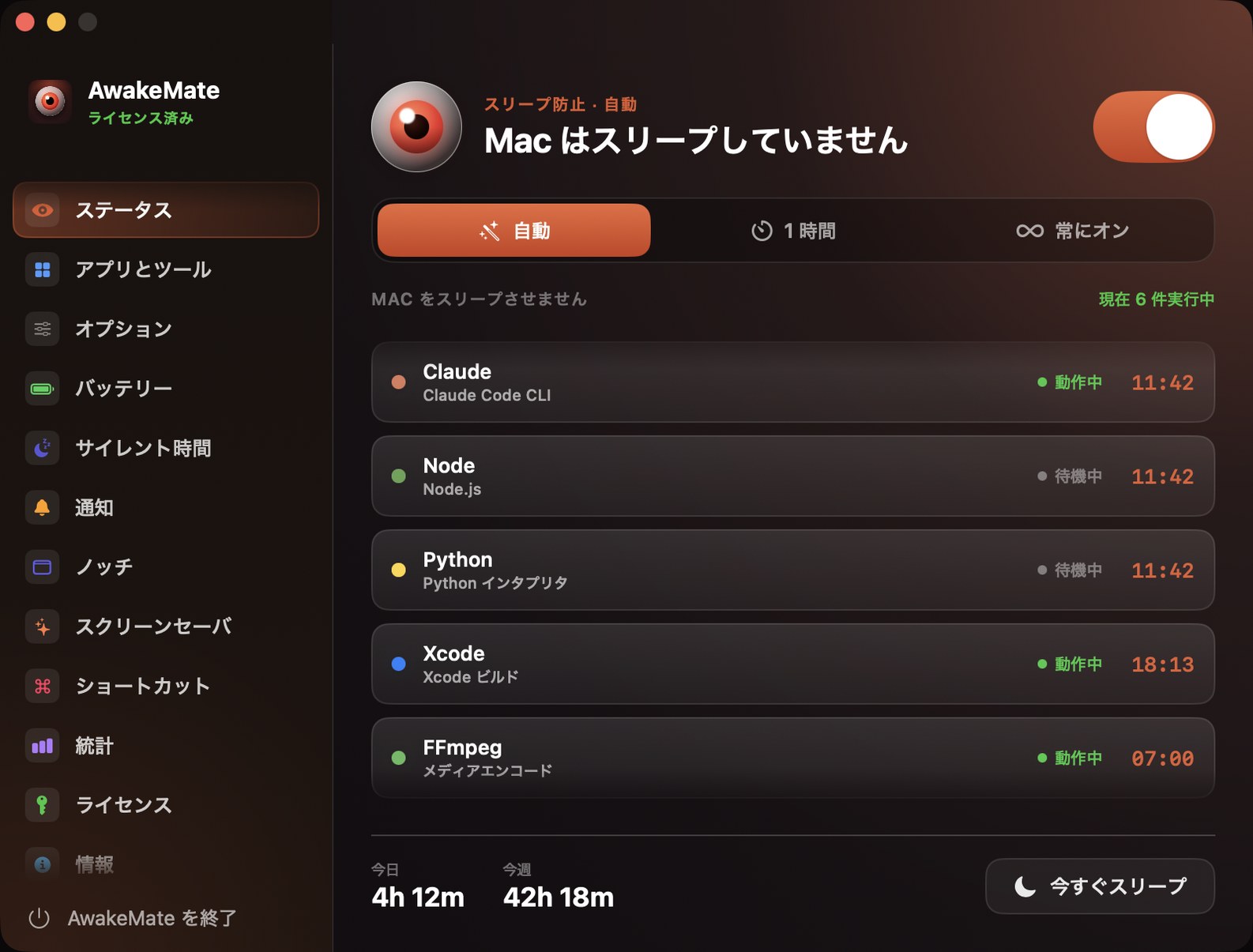
AwakeMate Status window
ビルドが38%で途絶える✦エージェントの実行が中断✦夜通しのレンダリングが消える✦コーヒー用アプリを付けっぱなし✦朝にはバッテリー切れ✦ダウンロードが90%で停止✦Xcodeのアーカイブが中止✦バックアップが終わらない✦モデルの学習が停止✦書き出しが夜中に途絶える✦アップロードが70%で切れる✦CIパイプラインがタイムアウト✦Dockerのビルドが凍りつく✦レンダーキューが停止✦SSHセッションが切れる✦コンパイルが途中で終わる✦同期が途中で止まる✦ビルドが38%で途絶える✦エージェントの実行が中断✦夜通しのレンダリングが消える✦コーヒー用アプリを付けっぱなし✦朝にはバッテリー切れ✦ダウンロードが90%で停止✦Xcodeのアーカイブが中止✦バックアップが終わらない✦モデルの学習が停止✦書き出しが夜中に途絶える✦アップロードが70%で切れる✦CIパイプラインがタイムアウト✦Dockerのビルドが凍りつく✦レンダーキューが停止✦SSHセッションが切れる✦コンパイルが途中で終わる✦同期が途中で止まる✦
ガイドツアー

どのパネルにも、ちゃんと意味がある。

11の画面、目的はひとつ - まさに正しい理由のときだけMacを起こしておき、1分たりとも無駄にしない。
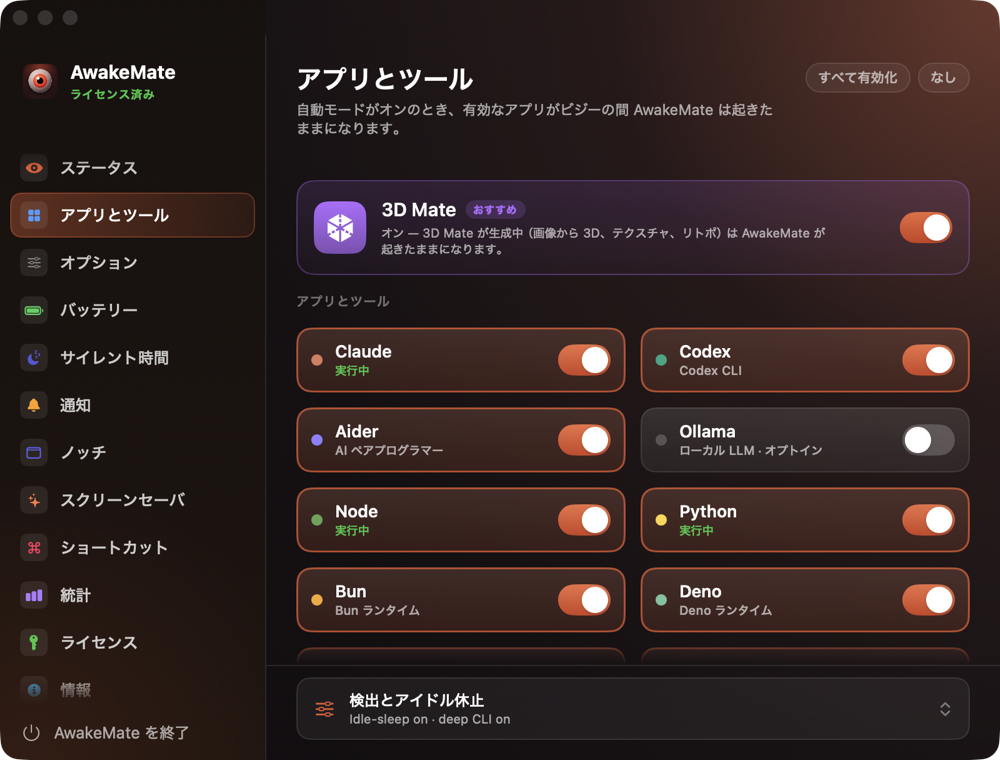
APPS & TOOLS
何を「作業」とみなすか選ぶ
Macを起こしておくべきアプリやプロセスを追加します。AwakeMateはそれだけを監視 - 憶測なし、誤作動なし。
XcodeTerminalDockerffmpeg+ 追加
APPS & TOOLS panel
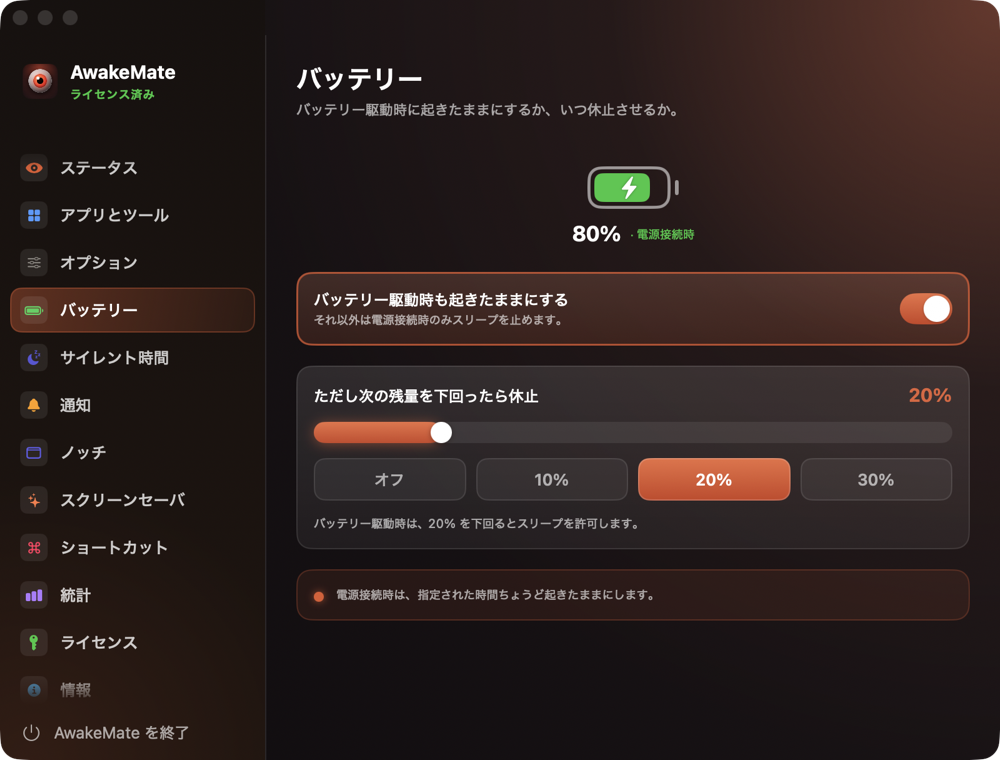
BATTERY
トレードオフを心得ている
バッテリー駆動でも続けるか、電源接続時だけにするかを決め、低バッテリーの下限を設定できます。AwakeMateは設定した上限を守るので、朝に残量4%で始まることはありません。
バッテリー駆動時電源接続時低バッテリー下限
BATTERY panel
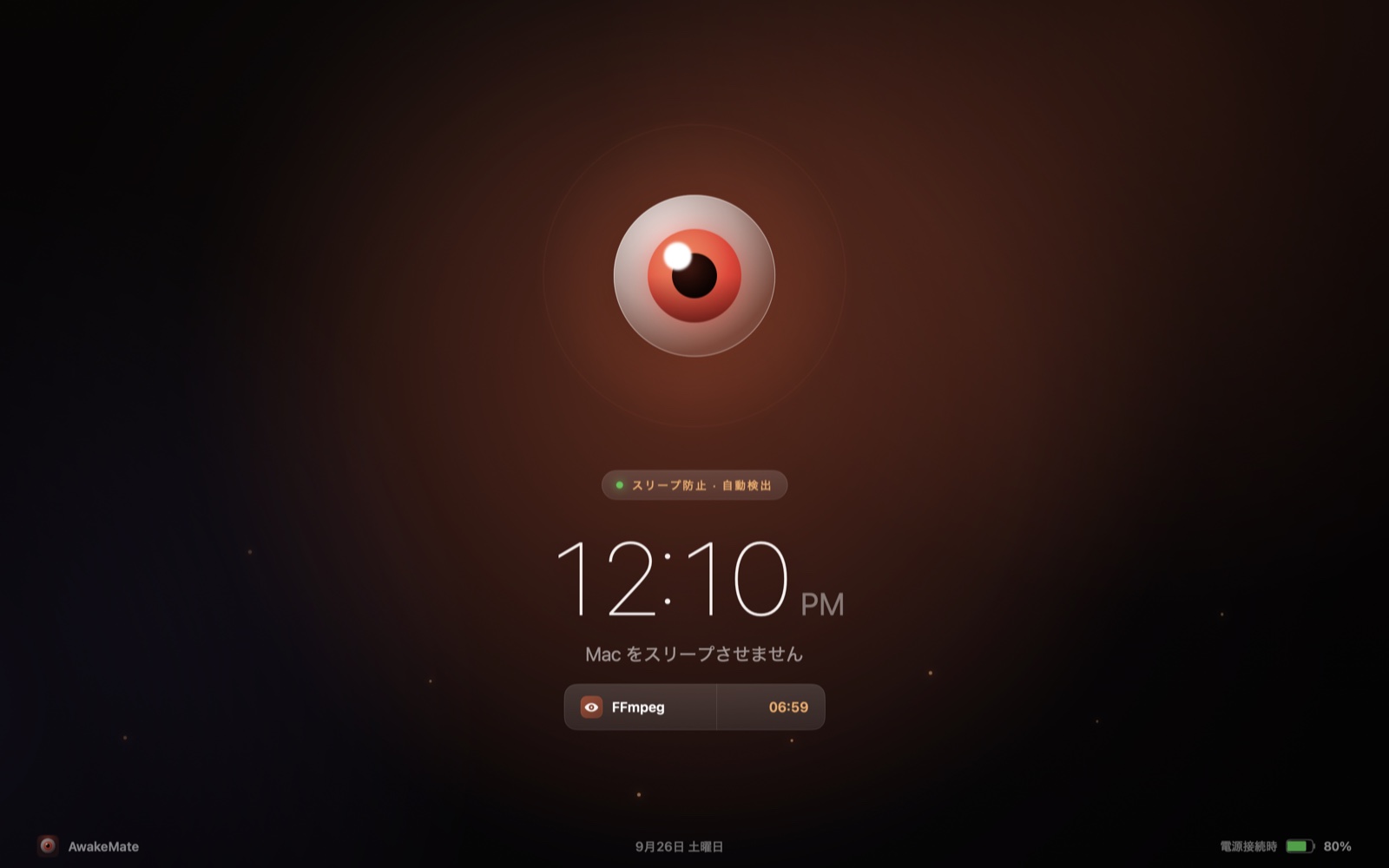
SCREENSAVER
離席中も見張りに立つ
席を外すと、フルスクリーンのガードが時刻、Macを起こしている理由、そしてその経過時間を表示 - 何も見えないところで走り続けることはありません。
リアルタイム時計監視中のアプリアイドル5分
SCREENSAVER panel
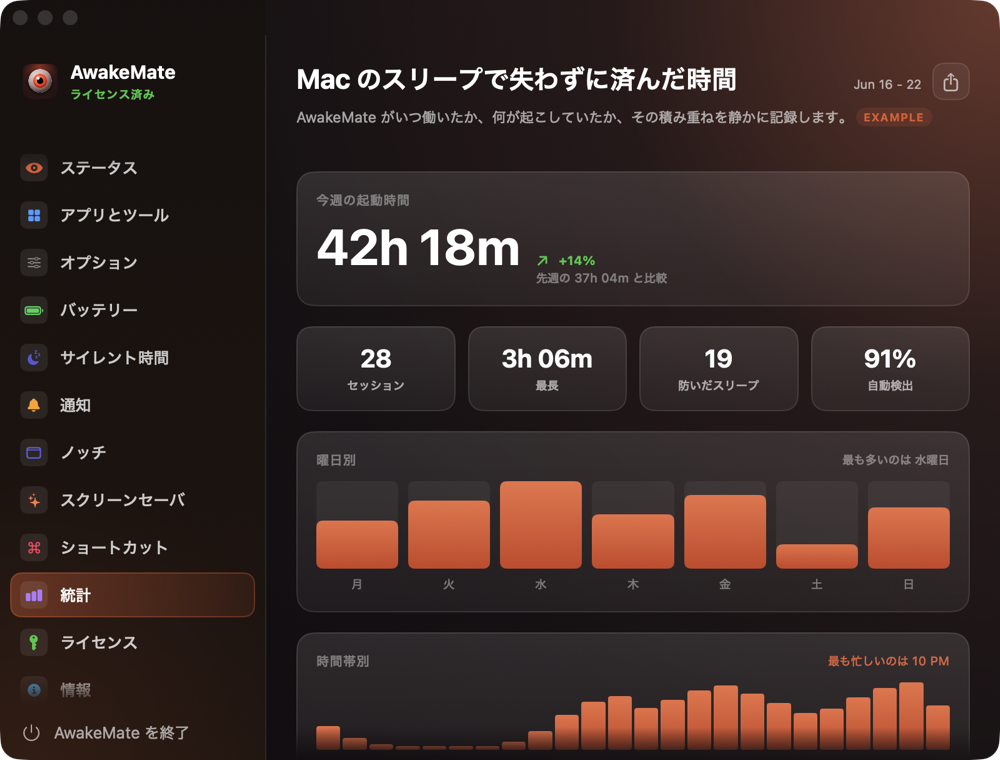
STATS
存在価値の証明
何があなたを起こしておいたか、それがどれだけ積み上がったかを静かに週ごとに記録 - Xcodeのビルド、エージェントの実行、レンダリング。誇張のない、正直な数字。
42h 18mスリープ阻止 19回91% 自動
STATS panel
ノッチ

カメラのまわりにリアルタイムの状態を

ノッチの横に置いたひと目でわかるウィジェットが、Macを起こしているものとその経過時間を表示します。合うスタイルを選べます - 目、タイマー、リング、あるいは控えめなドット。
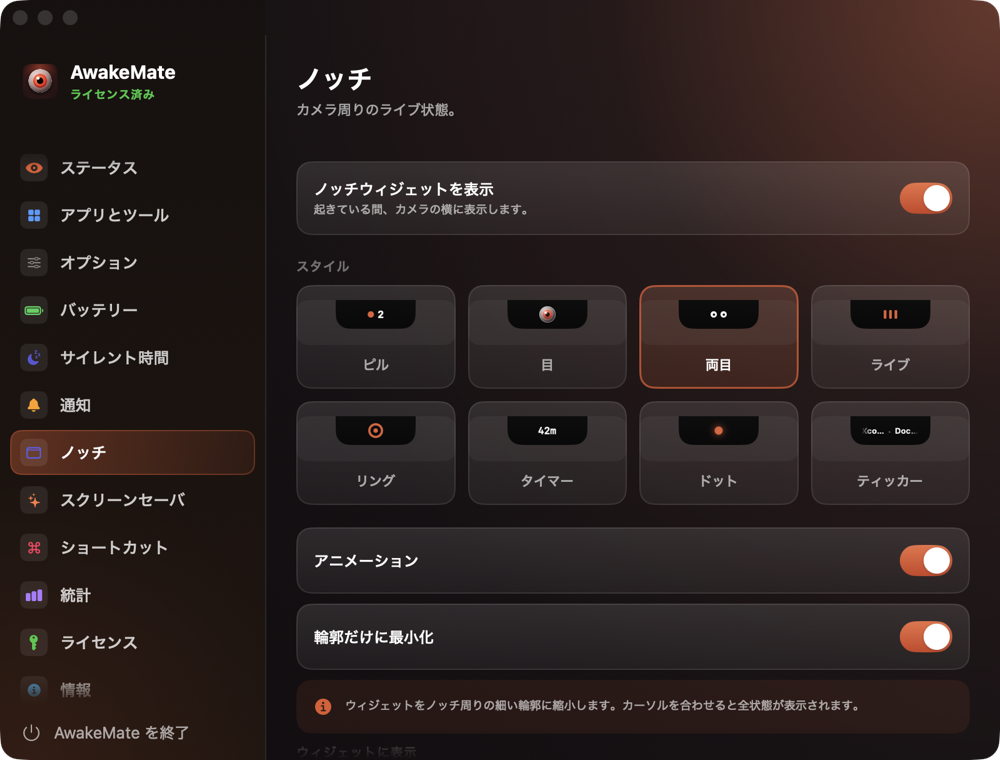
目タイマーアクティブなアプリ
Notch settings

さらに多くの機能

クワイエットアワー、グローバルショートカット、バッテリールール、通知、週ごとの統計記録 - ここで見せきれないほど中身があります。必要なものが足りませんか?

機能をリクエスト →
モード

起こしておく、3つの方法。

メニューバーからひとつ選ぶ - または自動検出にまかせる。ひとつ選んで動きを見てください。

01 ● 選択中
Xcode
Terminal
Docker
おすすめ
自動検出
選んだアプリやプロセスを監視します。動いている間は起きたまま - 止まった瞬間にスリープ。
監視対象
XcodeTerminalDocker+ カスタム
02 ● 選択中
58残り分
時間で
タイマー
決めた時間だけ起きておき、その後は通常に戻ります - ダウンロード、デプロイ、会議のときに。
クイック設定
15m1h4h午前9時まで
03 ● 選択中
∞
問答無用
常にオン
強制の上書き。オフにするまで起きたまま - 電源接続でもバッテリーでも、監視するアプリは不要。長丁場のために。
上書き
バッテリー駆動時動作の検出は不要
自動検出
XcodeTerminalDockerClaudeffmpeg
実行中 → AwakeMateがMacを起こしておく  ·  止まれば → スリープ
タイマー
58分 残り
決めた時間だけ起きておき、その後は静かに通常へ戻ります - 長い書き出しや、締め切りのある夜通しの処理に。
常にオン
オフにするまで起きたまま。タイマーも憶測もなし - とにかくオンにしておきたいときの、強制の上書き。
オプション

作業が本当に進んでいるか見きわめる

「動いているか」の一歩先へ - AwakeMateは、監視中のツールが実際にCPUを使っている間だけMacを起こしておき、静かになった瞬間にスリープさせられます。ビルド、エンコード、レンダリングにぴったり。アイドルのタイムアウトはあなたが設定します。

デフォルトでオン

NodeやPythonの中に隠れたツールを見つける

npmやpipで入れたエージェントCLIは、macOSからはただの「node」や「python」に見えがちです。ディープCLI検出は本当のスクリプト名を読み取るので、Claude CodeやCodexなども名前で認識されます - しかも100%オンデバイス。

オプション

長いファイルコピーを乗り切る

Finderの大きなコピー、ダウンロード、バックアップは監視できるプロセスを持たずmacOS内で走ります。そこでAwakeMateは、代わりにディスクの動きでMacを起こしておけます。外付けやリムーバブルのドライブ - USBメモリ、SDカード、ポータブルSSD - も個別に監視するので、遅いドライブへの遅いコピーでも、終わるまでMacは起きたまま。

その見返り

失わずにすんだ1週間

AwakeMateをオンにしたある1週間のサンプル - スリープしたMacで途絶える代わりに、やり遂げられた作業。

今週起こしておいた時間42h 18m
91%
手放しで、自動で処理
19 ビルド途中のスリープを阻止
82% 朝に残っていたバッテリー(スリープ時は4%)
価格

ライセンスはひとつ。ずっとあなたのもの。

一度買えば、ずっと使える - Mac 1台につきライセンス1つ。サブスクなし、アカウントなし。

買い切りライセンス
$39.99 一回のみ
✓ 3つのモードすべて & 自動検出
✓ メニューバー、ノッチ & 統計
✓ Mac 1台のライセンス
✓ 無料アップデート、永久に
AwakeMateを購入
買い切り · まずは14日間の無料トライアル

FAQ

よくある質問

AwakeMateはどのMacに対応していますか?
AwakeMateはApple Silicon搭載のMac(M1以降)、macOS 13以降向けに作られています。AppleがmacOS全体でIntelのサポートを段階的に終了しているため、速く信頼できる状態を保てるよう、AwakeMateはApple Siliconに絞っています。Intel Macでも使いたいですか? お知らせください →
無料トライアルはありますか?
あります。14日間、すべての機能がアンロック、カード情報も不要です。
トライアルを延長するには?
友だちを招待しましょう。AwakeMateの中から自分専用の招待リンクやコードを共有 - 友だちがそれを使うと、その人は自分の無料トライアルを受け取り、あなたには+3日が加算されます。何人か招待すれば、追加の日数が積み上がります。
招待コードはどう使いますか?
ライセンスタブを開き、いちばん下までスクロールして「招待コードをお持ちですか?」をクリックします。友だちが共有したコードを貼り付けて「引き換える」を押すと、無料トライアルがすぐに始まります。
ターミナルのClaude Code、Codex、AIエージェントのためにMacを起こしておけますか?
はい。自動検出は、ターミナルで実行するCLIを監視します。多くのエージェントはnpmやpipで入り、macOSからは単なる「node」や「python」に見えます - ディープCLI検出(デフォルトでオン)が本当のスクリプト名を読み取るので、Claude CodeやCodexなども名前で認識されます。ひとつコツを - エージェントの多くはCPUよりネットワークの待機が中心なので、それらには「ツールがアイドルになったらスリープ」をオフにしておいてください。そうすればセッション全体を通してMacが起きたまま、忙しい瞬間だけにはなりません。Claude CodeのためにMacを起こしておくを見る、または検出できるすべてのツールを見てください。
ふたを閉じても、バッテリー駆動でもMacは動き続けますか?
はい、オプションのふた閉じモードで。設定 - オプションで「ふたを閉じても起こしておく」をオンにし、一度だけのヘルパーを承認してください。以降、監視中のツールが動いている間はふたを閉じてもAwakeMateがMacを起こしておき、ふたの下でバッテリーを消耗しないよう画面を暗くします。ほとんどのApple Silicon Macで動作します(一部はAppleが強制的にスリープさせるので、一度ふたを閉じて確認してください)。バッテリーでも電源でも動きますが、長時間の実行は電源につないでおいてください。実際の動きを見る →
起こしておく機能と「ツールがアイドルになったらスリープ」の違いは?
デフォルトでは、自動検出は監視中のツールが動いている間ずっとMacを起こしておきます。「ツールがアイドルになったらスリープ」をオンにすると、さらに一歩進みます - ツールが実際にCPUを使っている間だけ起きておき、静かになったらMacをスリープさせます。ビルド、エンコード、レンダリングに最適。チャットエージェントや開発サーバー(主にネットワークを待機します)には、途中で切られないようオフにしておいてください。
システム設定でスリープを切るのと、どう違うのですか?
システム設定はオールオアナッシング - そこでスリープを切ると、戻すのを思い出すまでMacは四六時中起きたまま(そして電力を消費し続けます)。AwakeMateは本当に必要なときだけ起こしておきます - 選んだツールが動いている間、タイマー、あるいは必要に応じて - その後はまた通常どおりスリープさせます。macOS自身のcaffeinateと同じ穏やかなパワーアサーションを使うので、保存された省エネ設定は一切変わりません。
オフラインでも動きますか?
はい。一度だけのアクティベーションのあとは完全にオフラインで動作し、ときどきライセンスを再確認するだけです。
バッテリーを消耗しますか?
スリープを止めている間だけです。バッテリーの下限を設定(またはオフに)できるので、残量が少なくなったら手をゆるめます。
別のMacでライセンスを使えますか?
はい。ライセンスタブで無効化してから、別のMacで有効化してください。1つのライセンスは、同時に1台のMacをカバーします。
何かデータを収集していますか?
テレメトリーはありません。AwakeMateはライセンスの検証のためにストアに接続するだけです。
うまく動かない、またはバグを見つけた?
まず、14日間の無料トライアルがあるので、リスクなしでAwakeMateをじっくり試せます。何か不具合があったり、助けが必要だったり、バグを報告したいときは、いつでもお問い合わせページ →からご連絡ください。お手伝いします。
AwakeMate

Macを、スリープさせない。
必要なときだけ、ちゃんと。