Lebt in deiner Menüleiste & Notch · macOS 13+

Verliere nie wieder Arbeit an einen schlafenden Mac.

Builds, Agentenläufe, nächtliche Renders - AwakeMate hält deinen Mac wach, während sie laufen, und verschwindet, sobald sie fertig sind. Kein Babysitten, keine verlorene Arbeit.
Kostenlose 14-Tage-Testphase · Kein Konto nötig · Apple Silicon
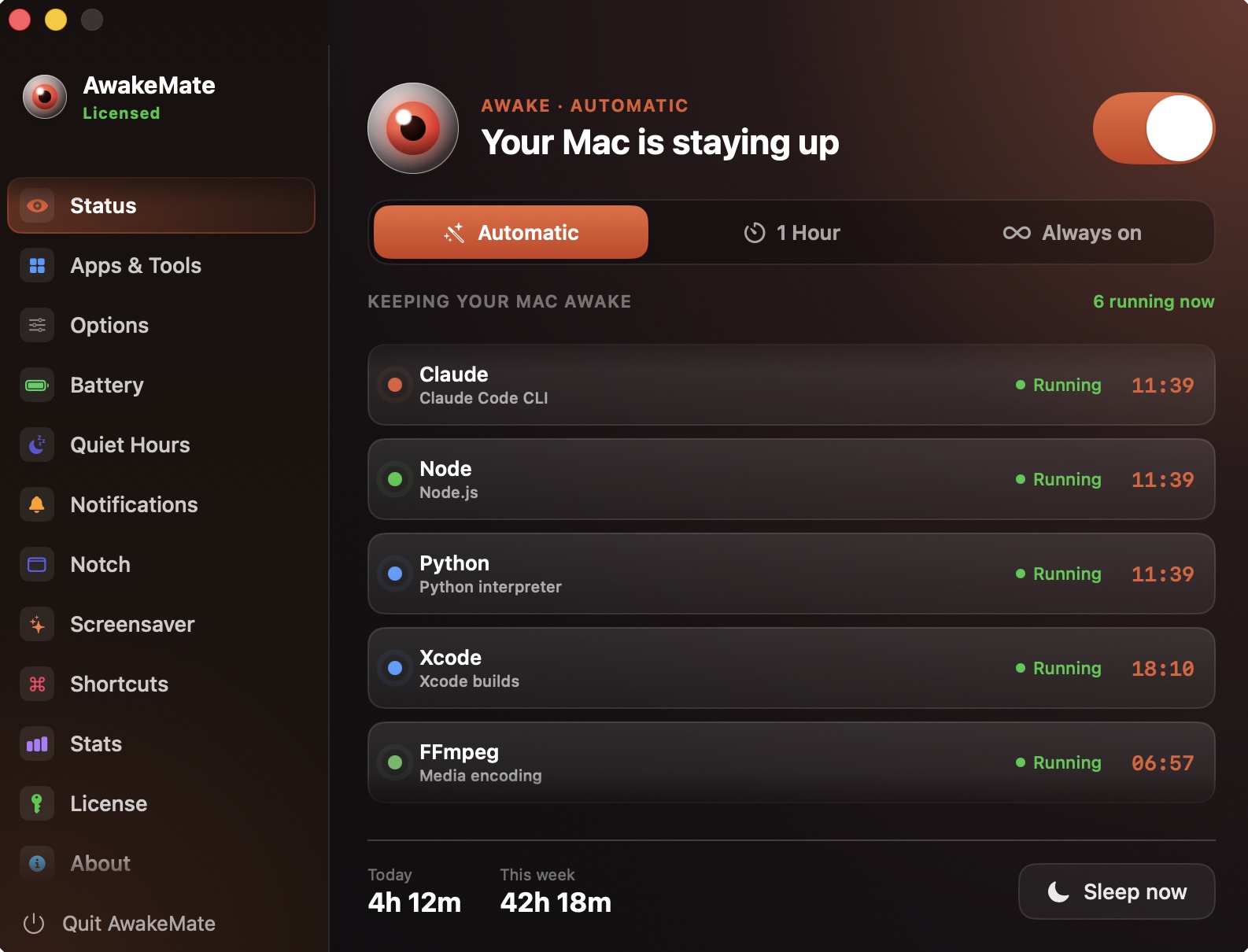
AwakeMate Status window
Build stirbt bei 38 %✦Agentenlauf unterbrochen✦Nächtlicher Render verloren✦Koffein-App angelassen✦Akku morgens leer✦Download hängt bei 90 %✦Xcode-Archiv abgebrochen✦Backup nie beendet✦Modelltraining gestoppt✦Export über Nacht gestorben✦Upload bei 70 % abgebrochen✦CI-Pipeline abgelaufen✦Docker-Build eingefroren✦Render-Warteschlange steht✦SSH-Sitzung getrennt✦Kompilierung abgebrochen✦Sync auf halbem Weg gestoppt✦Build stirbt bei 38 %✦Agentenlauf unterbrochen✦Nächtlicher Render verloren✦Koffein-App angelassen✦Akku morgens leer✦Download hängt bei 90 %✦Xcode-Archiv abgebrochen✦Backup nie beendet✦Modelltraining gestoppt✦Export über Nacht gestorben✦Upload bei 70 % abgebrochen✦CI-Pipeline abgelaufen✦Docker-Build eingefroren✦Render-Warteschlange steht✦SSH-Sitzung getrennt✦Kompilierung abgebrochen✦Sync auf halbem Weg gestoppt✦
Eine geführte Tour

Jedes Panel hat seinen Platz verdient.

Elf Screens, eine Aufgabe: deinen Mac aus genau den richtigen Gründen wach halten - und keine Minute länger.
APPS & TOOLS
Lege fest, was als Arbeit zählt
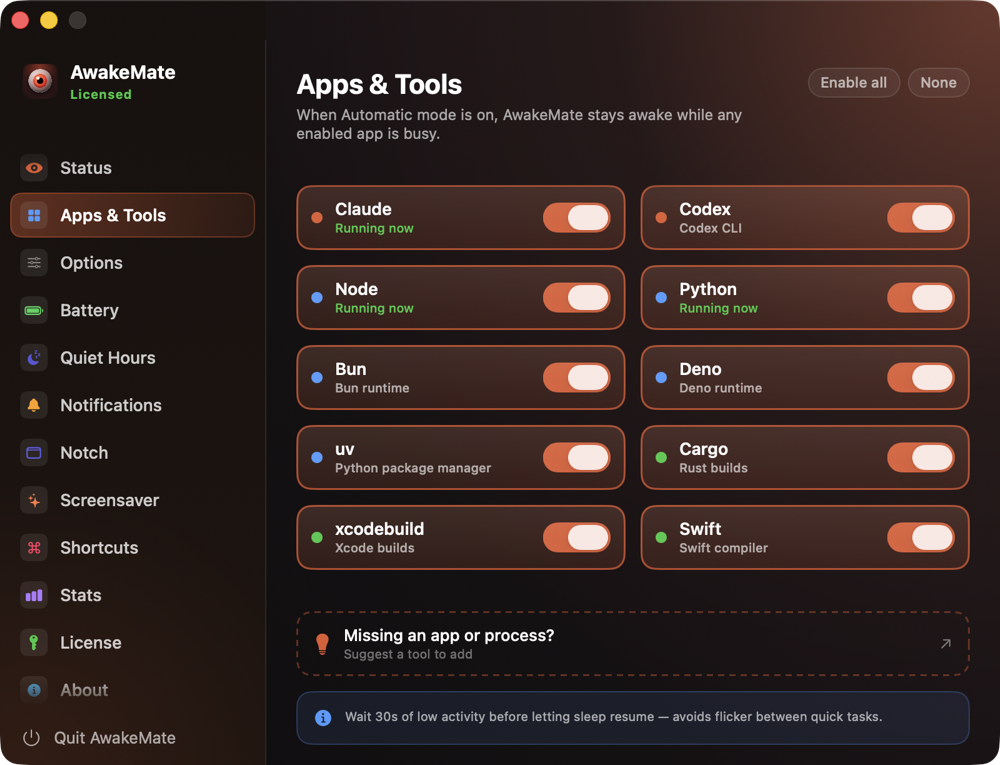
Füge die Apps und Prozesse hinzu, die deinen Mac wach halten sollen. AwakeMate beobachtet sie und sonst nichts - kein Raten, keine Fehlalarme.
XcodeTerminalDockerffmpeg+ hinzufügen
APPS & TOOLS panel
BATTERIE
Sich des Kompromisses bewusst
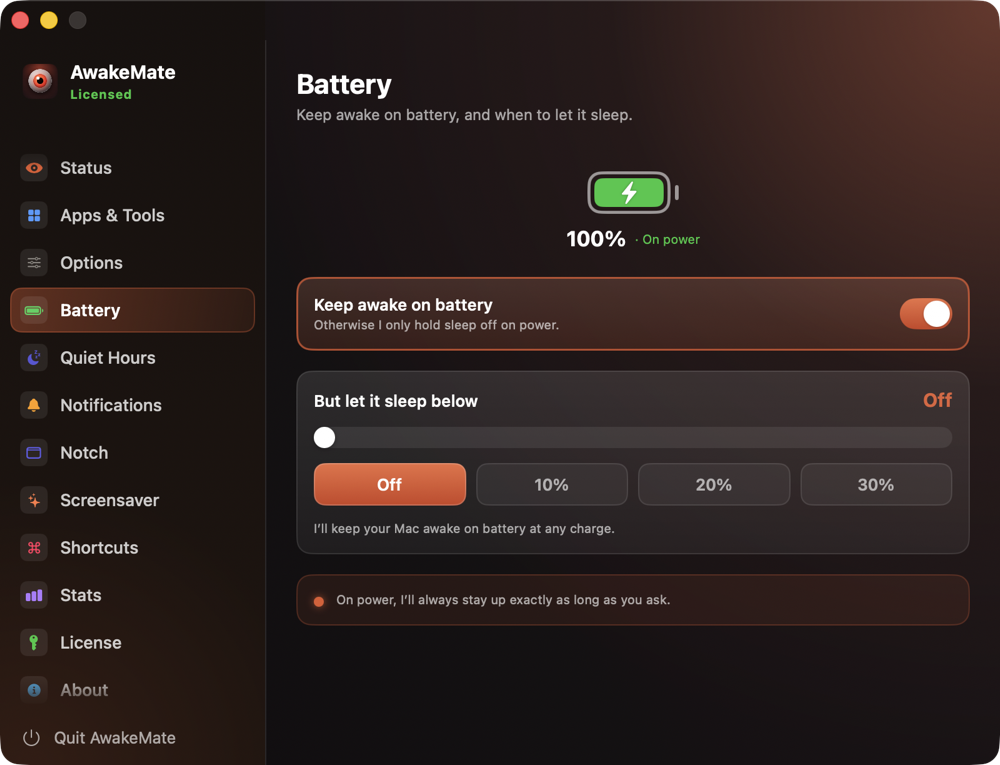
Entscheide, ob es im Akkubetrieb weiterläuft oder nur am Netzteil, und lege eine Akku-Untergrenze fest. AwakeMate hält sich an deine Grenzen, damit der Morgen nie bei 4 % beginnt.
Im AkkubetriebAm NetzteilAkku-Untergrenze
BATTERIE panel
BILDSCHIRMSCHONER
Hält Wache, während du weg bist
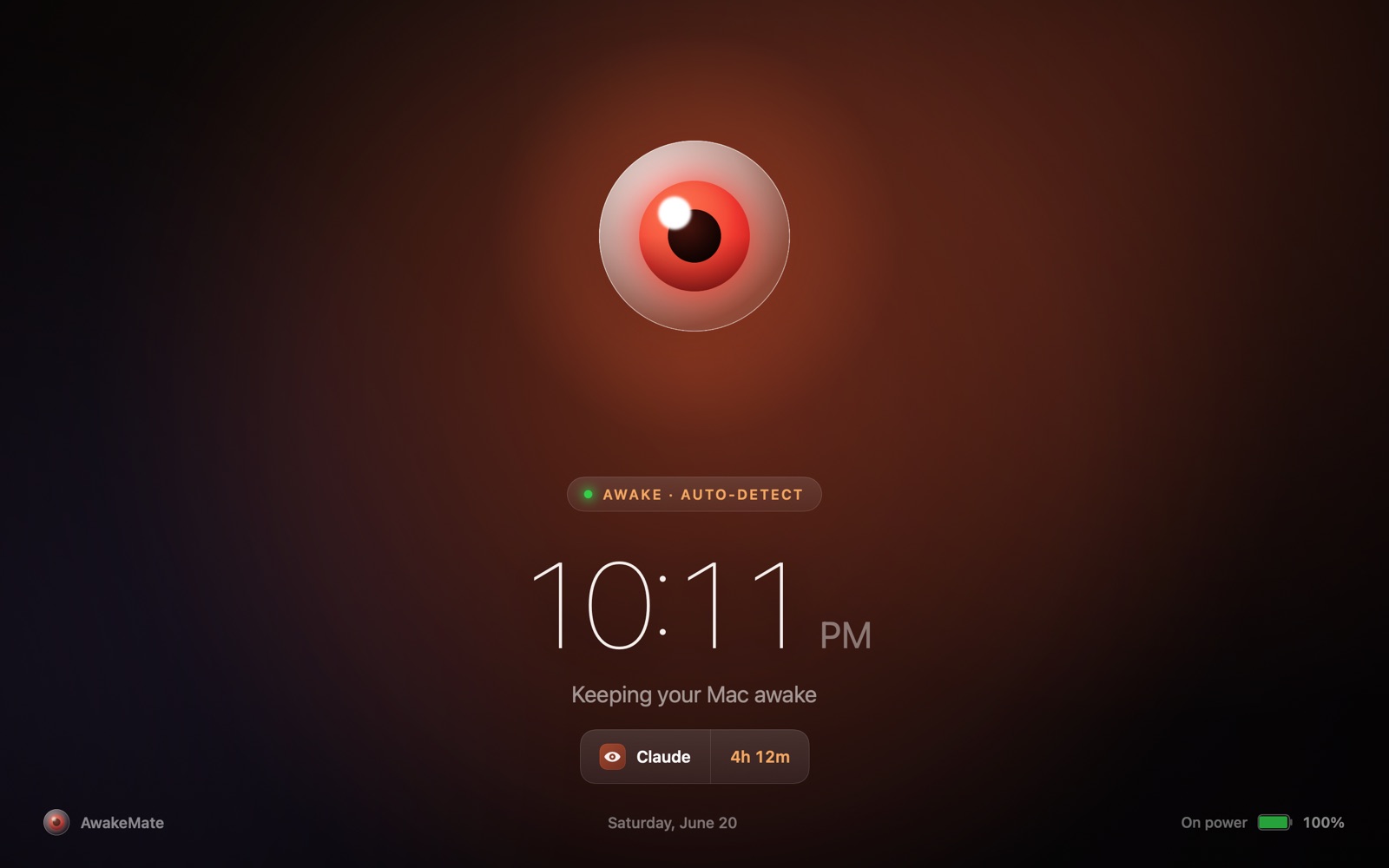
Wenn du zurückkommst, zeigt ein bildschirmfüllender Wächter die Uhrzeit, was den Mac wach hält und wie lange - damit nichts unbemerkt läuft.
Live-UhrÜberwachte App5 Min. Leerlauf
BILDSCHIRMSCHONER panel
STATISTIKEN
Beweis, dass es seinen Platz verdient
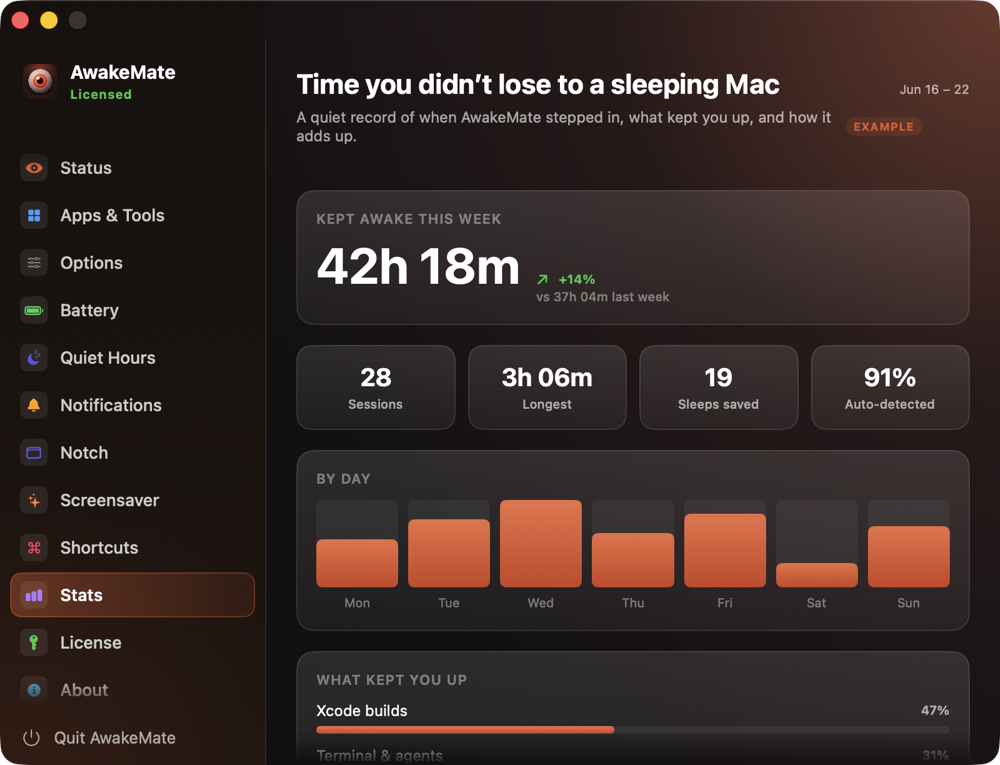
Ein stiller Wochenrückblick, was dich wachgehalten hat und wie es sich summiert - Xcode-Builds, Agentenläufe, Renders. Ehrliche Zahlen, keine Schönfärberei.
42h 18m19 Schlafphasen gestoppt91% automatisch
STATISTIKEN panel
NOTCH

Live-Status rund um die Kamera

Ein Widget neben der Notch zeigt auf einen Blick, was deinen Mac wach hält und wie lange. Wähle den passenden Stil - Auge, Timer, Ring oder einen dezenten Punkt.
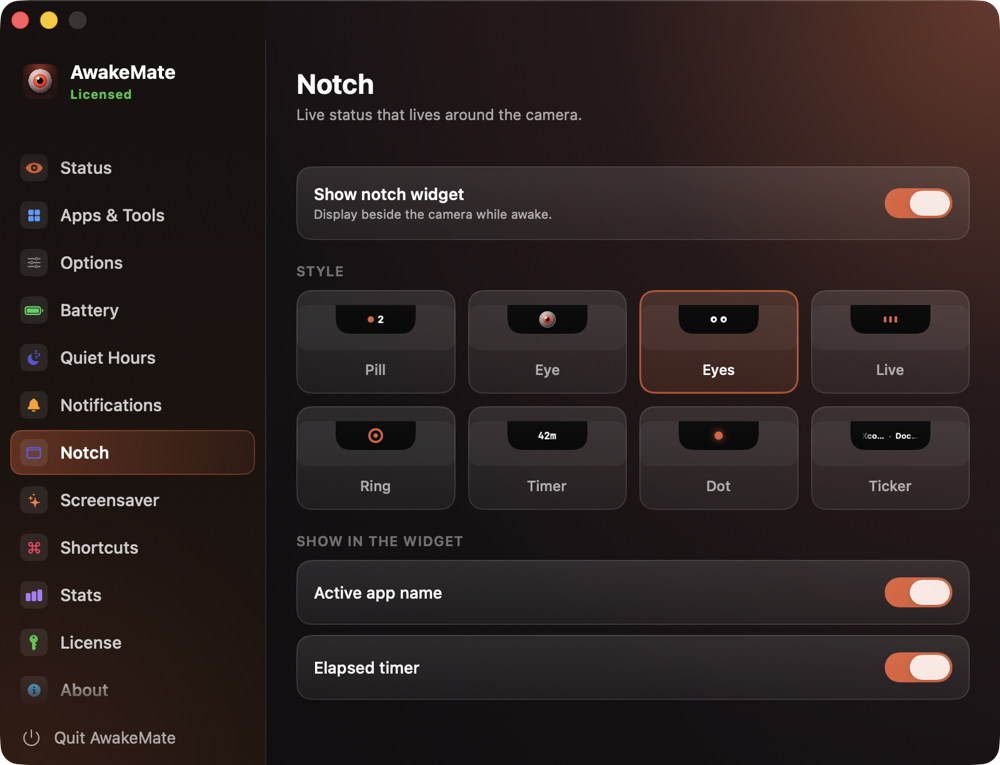
AugeTimerAktive App
Notch settings

Und weitere Funktionen

Ruhezeiten, globale Kurzbefehle, Akkuregeln, Mitteilungen und ein wöchentlicher Statistik-Verlauf - drinnen steckt mehr, als wir hier zeigen konnten. Fehlt dir etwas?

Funktion vorschlagen →
Modi

Drei Wege, wach zu bleiben.

Wähle einen in der Menüleiste - oder überlass es der Auto-Erkennung. Wähle einen aus, um zu sehen, wie er funktioniert.

01 ● Ausgewählt
Xcode
Terminal
Docker
EMPFOHLEN
Auto-Erkennung
Beobachtet die Apps und Prozesse, die du auswählst. Wach, während sie laufen - schläft, sobald sie stoppen.
BEOBACHTET
XcodeTerminalDocker+ eigene
02 ● Ausgewählt
58MIN ÜBRIG
AUF ZEIT
Zeitgesteuert
Bleib für ein festes Zeitfenster wach und kehre dann zum Normalzustand zurück - für einen Download, ein Deployment oder ein Meeting.
SCHNELLWAHL
15 Min.1 Std.4 Std.Bis 9 Uhr
03 ● Ausgewählt
∞
OHNE FRAGEN
Immer an
Eine harte Übersteuerung. Wach, bis du es abschaltest - am Netz oder im Akkubetrieb, ohne überwachte App. Für die lange Strecke.
ÜBERSTEUERT
Im AkkubetriebKeine Aktivität nötig
Auto-Erkennung
XcodeTerminalDockerClaudeffmpeg
läuft → AwakeMate hält den Mac wach  ·  sie stoppen → er schläft
Zeitgesteuert
58Min. übrig
Bleib für ein festes Zeitfenster wach und kehre dann leise zum Normalzustand zurück - für einen langen Export oder einen nächtlichen Job mit Deadline.
Immer an
Bleibt wach, bis du es ausschaltest. Keine Timer, kein Raten - eine harte Übersteuerung, wenn du es einfach anhaben willst.
Optional

Erkennt, wann wirklich gearbeitet wird

Geh über „läuft es?“ hinaus - AwakeMate kann den Mac nur wach halten, während ein überwachtes Tool tatsächlich die CPU nutzt, und ihn schlafen lassen, sobald es ruhig wird. Perfekt für Builds, Encodes und Renders, mit einem Leerlauf-Timeout, das du festlegst.

Standardmäßig an

Findet Tools, die sich in Node oder Python verstecken

Agenten-CLIs, die über npm oder pip installiert sind, sehen für macOS oft nur wie „node“ oder „python“ aus. Die tiefe CLI-Erkennung liest den echten Skriptnamen, sodass Claude Code, Codex und Co. namentlich erkannt werden - weiterhin 100 % auf dem Gerät.

Optional

Übersteht lange Dateikopien

Große Finder-Kopien, Downloads und Backups laufen in macOS ohne sichtbaren Prozess, daher kann AwakeMate den Mac stattdessen über die Festplattenaktivität wach halten. Es beobachtet externe und Wechseldatenträger - USB-Sticks, SD-Karten, portable SSDs - separat, sodass selbst eine langsame Kopie auf ein langsames Laufwerk den Mac wach hält, bis sie fertig ist.

DER GEWINN

Eine Woche, die du nicht verloren hast

Eine Beispielwoche mit aktivem AwakeMate - Arbeit, die fertig wurde, statt an einem schlafenden Mac zu sterben.

Diese Woche wach gehalten42h 18m
91%
Automatisch erledigt, ohne Zutun
19 Verhinderte Schlafphasen mitten im Build
82% Akku am Morgen übrig, statt 4 % im Schlaf
Preise

Eine Lizenz. Für immer deine.

Einmal kaufen, für immer nutzen - eine Lizenz pro Mac. Kein Abo, kein Konto.

Lebenslange Lizenz
$39.99 einmalig
✓ Alle drei Modi & Auto-Erkennung
✓ Menüleiste, Notch & Statistiken
✓ Lizenziert für einen Mac
✓ Kostenlose Updates, für immer
AwakeMate kaufen
Einmalige Zahlung · zuerst 14 Tage kostenlos testen

FAQ

Fragen

Welche Macs unterstützt AwakeMate?
AwakeMate ist für Apple-Silicon-Macs (M1 und neuer) mit macOS 13 oder neuer gebaut. Apple stellt die Intel-Unterstützung in macOS nach und nach ein, daher konzentrieren wir AwakeMate auf Apple Silicon, damit es schnell und zuverlässig bleibt. Du hast einen Intel-Mac und möchtest es trotzdem? Sag uns Bescheid →
Gibt es eine kostenlose Testversion?
Ja. 14 Tage, alles freigeschaltet, ohne Kreditkarte.
Wie kann ich meine Testphase verlängern?
Lade einen Freund ein. Teile deinen persönlichen Einladungslink oder -code aus AwakeMate heraus - wenn ihn ein Freund einlöst, bekommt er seine eigene kostenlose Testphase und dir werden +3 Tage gutgeschrieben. Lade ein paar ein, und die Extratage summieren sich.
Wie löse ich einen Einladungscode ein?
Öffne den Tab Lizenz, scrolle nach unten und klicke auf „Hast du einen Einladungscode?“. Füge den Code ein, den ein Freund geteilt hat, und klicke auf Einlösen - deine kostenlose Testphase startet sofort.
Hält es meinen Mac für Claude Code, Codex oder KI-Agenten im Terminal wach?
Ja. Die Auto-Erkennung beobachtet die CLIs, die du im Terminal ausführst. Viele Agenten werden über npm oder pip installiert und erscheinen macOS nur als „node“ oder „python“ - die tiefe CLI-Erkennung (standardmäßig an) liest den echten Skriptnamen, sodass Claude Code, Codex und ähnliche namentlich erkannt werden. Ein Tipp: Agenten warten meist auf das Netzwerk statt auf die CPU, lass daher „Schlafen, wenn Tools untätig sind“ für sie aus - so bleibt dein Mac die ganze Sitzung wach, nicht nur in den aktiven Momenten. Siehe Mac für Claude Code wach halten oder durchstöbere jedes erkannte Tool.
Arbeitet mein Mac bei geschlossenem Deckel weiter - auch im Akkubetrieb?
Ja, mit dem optionalen Modus bei geschlossenem Deckel. Aktiviere „Bei geschlossenem Deckel wach halten“ in Einstellungen - Optionen und genehmige den einmaligen Helfer; AwakeMate hält den Mac dann bei geschlossenem Deckel wach, während ein überwachtes Tool läuft, und dimmt den Bildschirm, damit er unter dem Deckel den Akku nicht leert. Es funktioniert auf den meisten Apple-Silicon-Macs (bei einigen erzwingt Apple den Schlaf, schließe den Deckel also einmal zur Kontrolle), im Akku- oder Netzbetrieb - für lange Läufe am Netzteil lassen. Sieh es in Aktion →
Was ist der Unterschied zwischen Wachhalten und „Schlafen, wenn Tools untätig sind“?
Standardmäßig hält die Auto-Erkennung deinen Mac die ganze Zeit wach, während ein überwachtes Tool läuft. Aktiviere „Schlafen, wenn Tools untätig sind“, und es geht einen Schritt weiter - es bleibt nur wach, während das Tool aktiv die CPU nutzt, und lässt den Mac schlafen, sobald es ruhig wird. Ideal für Builds, Encodes und Renders; für Chat-Agenten oder Dev-Server (die meist auf das Netzwerk warten) lass es aus, damit sie nie unterbrochen werden.
Wie unterscheidet sich das davon, den Schlaf einfach in den Systemeinstellungen abzuschalten?
Die Systemeinstellungen sind alles oder nichts - schaltest du dort den Schlaf ab, bleibt dein Mac rund um die Uhr wach (und verbraucht Strom), bis du daran denkst, es wieder einzuschalten. AwakeMate hält ihn nur wach, wenn du es wirklich brauchst - während deine gewählten Tools laufen, per Timer oder auf Abruf - und lässt ihn danach wieder normal schlafen. Es nutzt dieselbe sanfte Power-Assertion wie macOS’ eigenes caffeinate, sodass deine gespeicherten Energieeinstellungen nie verändert werden.
Funktioniert es offline?
Ja. Nach einer einmaligen Aktivierung läuft es vollständig offline; es überprüft deine Lizenz nur hin und wieder erneut.
Entlädt es meinen Akku?
Nur, während es aktiv den Schlaf abhält, und du legst eine Akku-Untergrenze fest (oder schaltest es aus), sodass es nachlässt, wenn es knapp wird.
Kann ich meine Lizenz auf einem anderen Mac verwenden?
Ja. Deaktiviere im Tab Lizenz und aktiviere dann auf dem anderen Mac. Eine Lizenz gilt für jeweils einen Mac.
Sammelt ihr Daten?
Keine Telemetrie. AwakeMate kontaktiert nur den Store, um deine Lizenz zu prüfen.
Etwas funktioniert nicht oder du hast einen Fehler gefunden?
Zunächst: Die kostenlose 14-Tage-Testphase ist da, damit du AwakeMate risikofrei auf Herz und Nieren prüfen kannst. Falls etwas hakt, du Hilfe brauchst oder einen Fehler melden möchtest, erreichst du uns jederzeit über unsere Kontaktseite → und wir helfen dir weiter.
AwakeMate

Halte deinen Mac wach.
Genau dann, wenn es sein soll.